
FAQ INTERNO – PREGUNTAS FRECUENTES
¿Cómo puedo Obtener Web-Gate y como instalarlo?
Descargar: Desde la zona privada de la Web existe un enlace “WEB-GATE 400”, el cual nos lleva a la página de descarga. Para iniciar el proceso de descarga, debemos pinchar en el enlace que está justo debajo de la flecha verde, este iniciaría la descarga del instalador.
Instalación: Ejecutamos el fichero que hemos descargado anteriormente “WEBGATE400ISetup.exe” , nos preguntara si deseamos que el programa realice cambios en el equipo, le decimos que si y continuamos con la instalación por defecto no debemos cambiar ningún parámetro simplemente ir “pinchando” en la opción Next de la parte inferior. Una vez finalice el proceso nos aparecerá la opción “Finish”. El programa nos habrá creado un acceso directo en nuestro escritorio.
¿Cómo puedo Configurar Web-gate para poder acceder?
La primera vez que iniciemos el Software Web-gate 400 nos aparecerá una pequeña venta en la cual veremos tres casillas con las opciones Sistema, Usuario y Contraseña en ese orden. En la primera opción “Sistema” introduciremos la dirección 188.85.28.249 en la segunda opción pondremos nuestro nombre de usuario Dxxxx y por ultimo en la tercera opción debemos introducir la contraseña que tenemos asignada a dicho usuario.
Inicio sesión con Web-gate, pero no logra arrancar el sistema.
Video
No puedo introducir mi usuario, solo veo el campo contraseña.
Si solo nos aparece el campo contraseña y tanto el usuario como la Ip de conexión que nos aparece pero no podemos modificarlo debemos picar justo encima del nombre de usuario, como aparece en la imagen.

Me ha desaparecido el menú del margen izquierdo
Cuando no vemos el menú que nos aparece en el margen derecho, dentro de la aplicación Web-gate, puede deberse a que lo hemos cerrado por error. Para volver a ponerlo activo tenemos que dirigirnos a la parte superior, en la pestaña opciones debemos marcar la opción menú como aparece en la imagen.
Mi consulta no se encuentra en las anteriores opciones
Descargar software de escritorio remoto Ammyy Admin
Descargar: Pincha en la siguiente imagen.

Instalación: Es necesario tener instalado winrar para descomprimir el fichero descargado. Si necesitas instalar winrar puedes descargarlo de AQUÍ.
Solicitar tarjetas de visita
Descargar:
Desde la imagen que adjuntamos a continuación, pueden descargar el modelo de tarjeta autorrellenable con el que estamos trabajando en la actualidad.
 Una vez abierto el pdf en el explorador, antes de completar el autorrellenable tendremos que descargar el pdf en el ordenador y abrirlo desde Acrobat Reader. Para descargar el pdf en el ordenador tendremos que pulsar el botón marcado en rojo en la siguiente imagen.
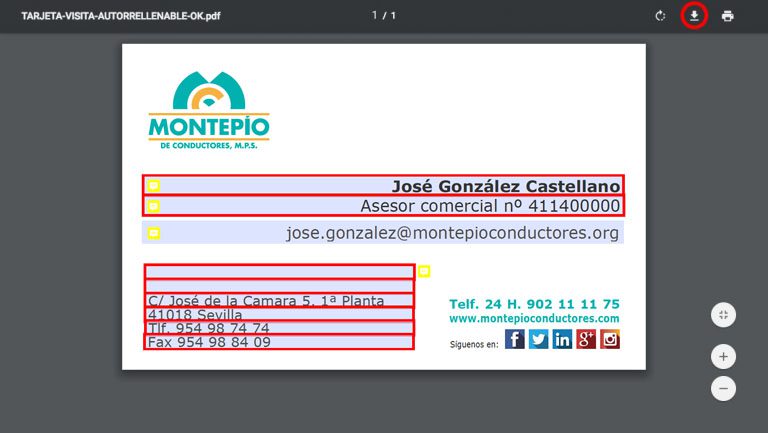 Una vez descargado el archivo en el ordenador, tendremos que abrirlo en Acrobat Reader. Si no tenemos Acrobat instalados en el ordenador, podréis descargar en la siguiente dirección: https://get.adobe.com/es/reader/
¿Cómo rellenar el pdf Autorrellenable?.
Lo más importante y vale para todos los campos, es tener cuidado con las faltas de ortografía y muy importante no rellenar todo con mayusculas, siempre en alta y baja.
- Primer campo o campo nombre:
Nombre: Ejm. «Antonio Pérez Castellano»
• En caso de Agencia o Sucursal.
Agencia: Ejm. «Agencia Alcalá de Guadaíra»
Sucursal: Ejm. «Sucursal Córdoba»
- Segundo campo o campo cargo:
Cargo: Ejm. «Asesora comercial nº 411000000»
• Solo en caso de Agencia o Sucursal.
Correo: Ejm. «»sucursal.cordoba@montepioconductores.org
- Tercer campo o campo correo:
Correo: Ejm. «»antonio.perez@montepioconductores.org
Todo en baja. NO acentuar.
• Solo en caso de Agencia o Sucursal.
Dejar en Blanco
- Campos para dirección:
La dirección y teléfono siempre deben ir alineados desde los campos de abajo hacia arriba, es decir, rellenar los campos desde abajo para que quede alineado a la dirección web de Montepío.
Ejp. Dirección: C/José de la Cámara 5, 1ª planta
41018 Sevilla
Telf. 954 98 74 74
Fax 954 98 84 30
Móvil 600 00 00 00
Todo en alta y baja. NO TODO en mayúsculas.
¿Como guardar el pdf autorrellenable?.
Una vez tengamos el pdf relleno con todos los datos en Acrobat tendremos que pulsar «Guardar como» que esta dentro de la pestaña «Archivo» de Acrobat y utilizaremos el nombre del agente para nombrar el archivo.
Enviar la petición de Tarjeta.
Los pdf autorrellenable ya listos, tendremos que enviarlo a central a enrique.perez@montepioconductores.org con copia a carlos.gonzalez@montepioconductores.org, una vez valorada, se enviará a imprenta.
Atener en cuenta: La imprenta tiene un tiempo de respuesta largo ya que acumulan tarjetas hasta tener un volumen mínimo de impresión, con lo que pedimos paciencia y recomendamos solicitar las tarjetas con tiempo para evitar que os quedéis sin tarjetas.
¿Consultar Baremos Clínicas Dentales?
Actualmente tenemos todos los baremos subidos a la web en el apartado Club Monti. Una vez dentro del apartado, en el primer campo de búsqueda introduzca en nombre de la clínica en que estes buscando y en el apartado «Oferta y Promoción» puede encontrar el pdf del Baremo de la clínica.